MacOS OutlookExpress4.5 の設定変更方法
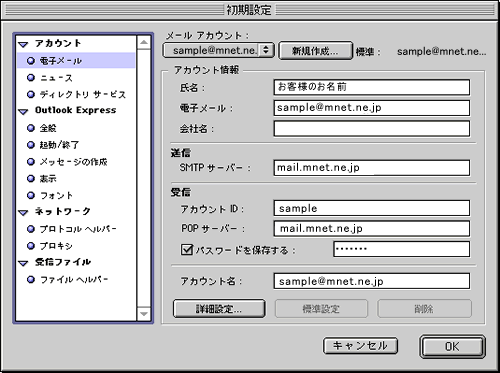
1.OutlookExpressを開き、『編集』→『初期設定』を開きます。

| アカウント名 | このアカウントの設定名をわかりやすい名前で設定します。 |
| 名前 | お客様のお名前を入力します。 |
| 電子メール | お客様のメールアドレスを入力します。 |
| 会社名 | 任意で会社名を入力します |
| SMTPサーバー | mail.mnet.ne.jp |
| アカウントID | メールIDを入力します。 |
| POPサーバー | mail.mnet.ne.jp |
| パスワードの保存 | パスワードの保存にチェックを入れることをおすすめします。 右側にはメールのパスワードを入力します。 |
上記の内容で解決できない場合は、下記までご連絡ください。
| エムネットサポート窓口 | ||
| 【サポート電話番号】 |
0120-883-280 |   Copyright 2003 Mnet Inc. |
| 【サポート専用メールアドレス】 |
support@mnet.ne.jp | |
| 【受付時間】 |
10:00 〜 19:00 (平日のみ 土日祝休み) | |
| ※土曜日・日曜・祝日は、お休みとさせて頂きます。 | ||