| MacOS
OutlookExpress5.02 の設定方法 |
| ※既に設定されている場合の設定確認方法はこちらをご覧ください。 |
| |
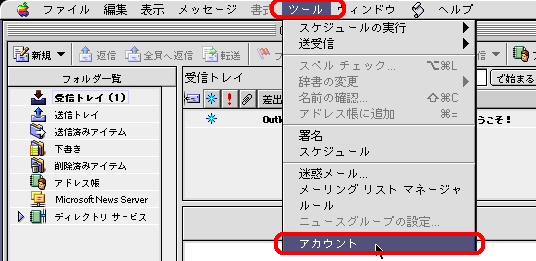
| 1.OutlookExpress5.02 を開き、『ツール』→『アカウント』を開きます。 |
| |
| |
| |
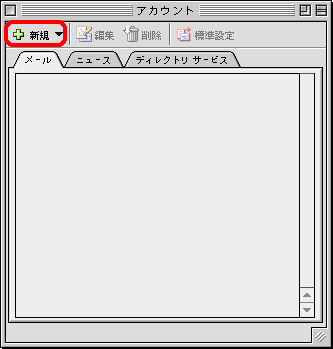
| 2.下記の画面になりましたら、『新規』をクリックしてください。 |
| |
| |
| |
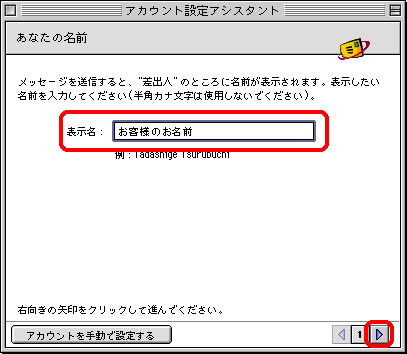
3.下記画面になりましたら、『表示名』にはお客様のお名前を入力し、画面右下の矢印をクリックしてください。
※ ここで入力したお名前が、メール送信時に相手先で表示されるお名前になります。 |
| |
| |
| |
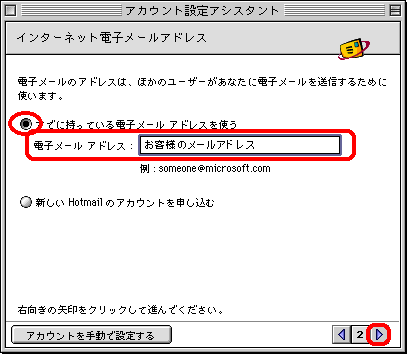
| 4.下記画面になりましたら、『すでに持っている電子メール アドレスを使う』を選択し、『電子メールアドレス』の部分に登録証にある電子メールアドレスを入力し、画面右下の矢印をクリックしてください。 |
| |
| |
| |
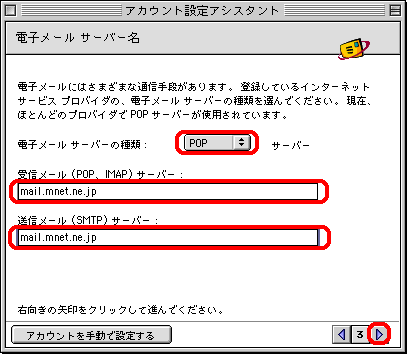
5.下記画面になりましたら、下記を参考に設定を行い、完了しましたら画面右下の矢印をクリックしてください。
| 受信メールサーバーの種類 |
POP |
| 受信メールサーバー |
mail.mnet.ne.jp |
| 送信メールサーバー |
mail.mnet.ne.jp |
|
| |
| |
| |
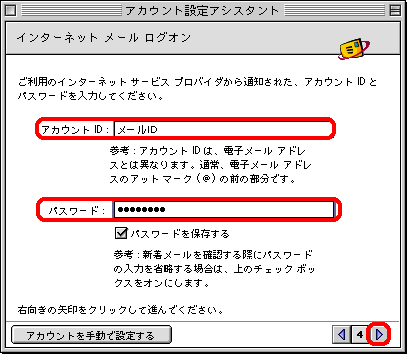
6.下記画面になりましたら、下記を参考に設定を行い、完了しました画面右下の矢印をクリックしてください。
| アカウント ID |
メールID |
| パスワード |
メールのパスワード |
| パスワードを保存する |
チェックを入れます |
|
|
| |
| |
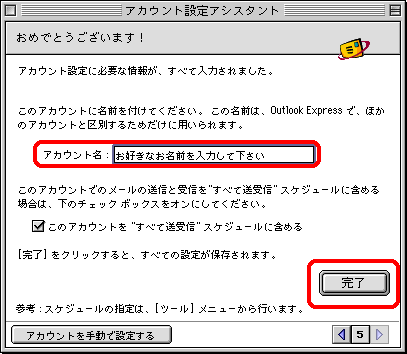
| 7.下記画面になりましたら、『アカウント名』にはお好みの設定名を入力し、【完了】をクリックします。 |
| |
| |
| 以上で設定は終わりです。 |
| |
| 上記の内容で解決できない場合は、下記までご連絡ください。 |
| エムネットサポート窓口 |
| 【サポート電話番号】 |
0120-883-280 |
Copyright 2003 Mnet Inc.
|
| 【サポート専用メールアドレス】 |
support@mnet.ne.jp |
| 【受付時間】 |
10:00 〜 19:00 (平日のみ 土日祝休み) |
| ※土曜日・日曜・祝日は、お休みとさせて頂きます。 |
|
| |
|