Mail
1.1 ( Mac OS X ) のメールをサーバに残す設定

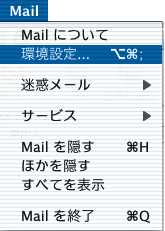
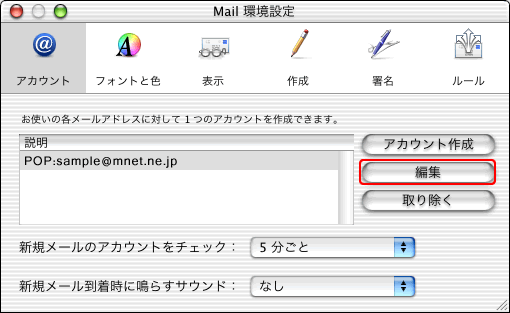
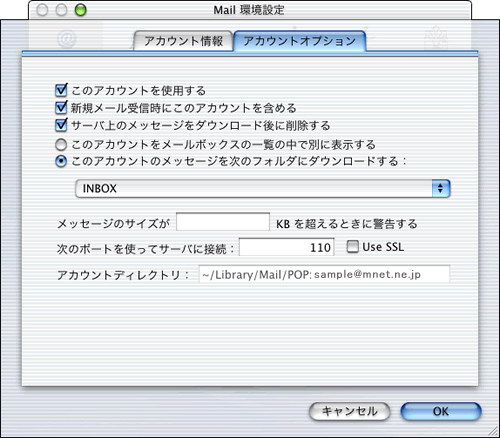
| このアカウントを使用する | チェックします |
| 新規メール受信時にこのアカウントを含める | チェックします |
| サーバ上のメッセージをダウンロード後に削除する | サーバに残す場合はチェックしません |
| このアカウントをメールボックスの一覧の中で別に表示する | お好みでチェックをします |
| このアカウントのメッセージを次のフォルダにダウンロードする | |
| 次のポートを使っサーバに接続 | 110 |
| Use SSL | チェックしません |
上記の内容で解決できない場合は、下記までご連絡ください。
| エムネットサポート窓口 | ||
| 【サポート電話番号】 |
0120-883-280 |   Copyright 2003 Mnet Inc. |
| 【サポート専用メールアドレス】 |
support@mnet.ne.jp | |
| 【受付時間】 |
10:00 〜 19:00 (平日のみ 土日祝休み) | |
| ※土曜日・日曜・祝日は、お休みとさせて頂きます。 | ||