Outlook
Express6の設定変更方法
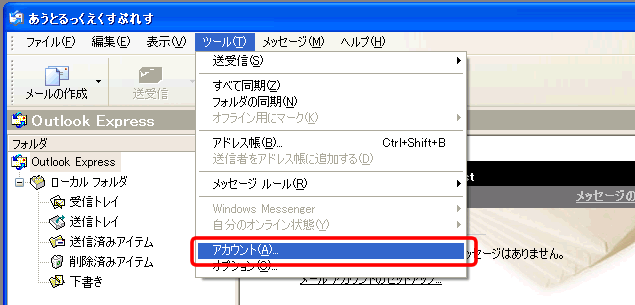
【プロパティ】をクリックしてください。
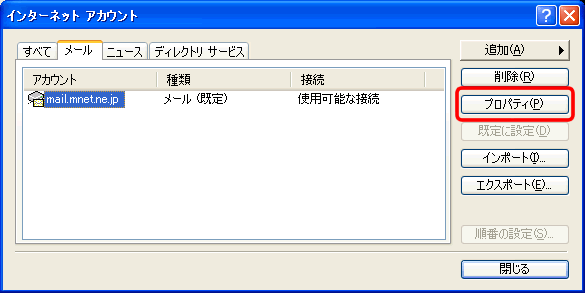
| メールアカウント名 | このアカウントの設定名をわかりやすい名前で設定します。 |
| 名前 | お客様のお名前を入力します。 |
| 会社名 | 必要な場合のみ入力します。(空白でも問題ありません) |
| 電子メールアドレス | お客様のメールアドレスを入力します。 |
| 返信アドレス | 通常は空白のままにします。 |
| メールの受信時及び同期時にこのアカウントを含める | チェックを入れます。 |
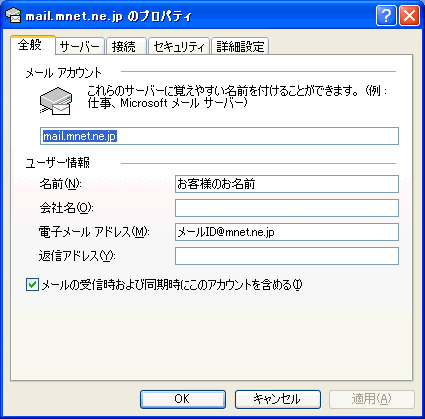
| 受信メールサーバーの種類 | POP3 |
| 受信メール(POP3) | mail.mnet.ne.jp |
| 送信メール(SMTP) | mail.mnet.ne.jp |
| アカウント名 | メールID |
| パスワード | メールのパスワード |
| パスワードを保存する | チェックを入れます |
| セキュリティで保護されたパスワード認証でログオンする | チェックを外します |
| このサーバーは認証が必要 | チェックを外します |
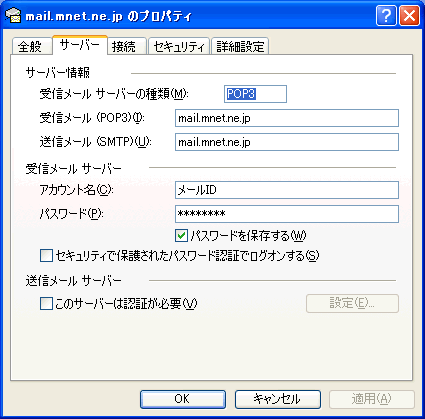
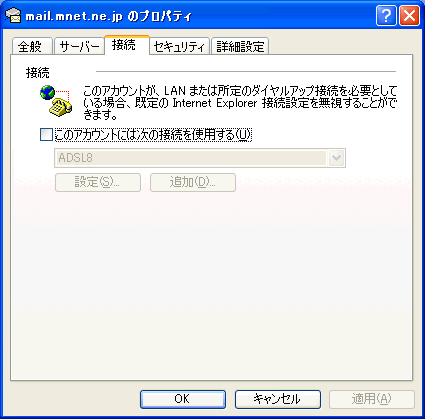
| このアカウントには次の接続を使用する | 通常はチェックを外します |
上記の内容で解決できない場合は、下記までご連絡ください。
| サポート窓口 | ||
| 【サポート専用電話番号】 |
0120-883-280 |   Copyright 2003 Mnet Inc. |
| 【サポート専用メールアドレス】 |
support@mnet.ne.jp | |
| 【受付時間】 |
10:00 〜 19:00 (平日のみ 土日祝休み) | |
| ※土曜日・日曜・祝日は、お休みとさせて頂きます。 | ||