MacOSXでのフレッツ・ADSL接続設定方法
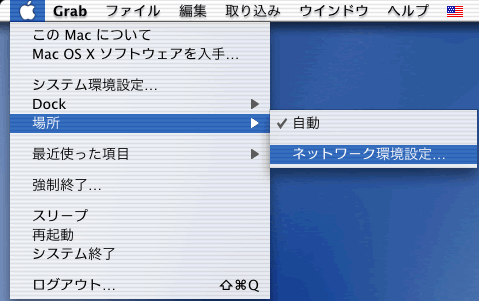
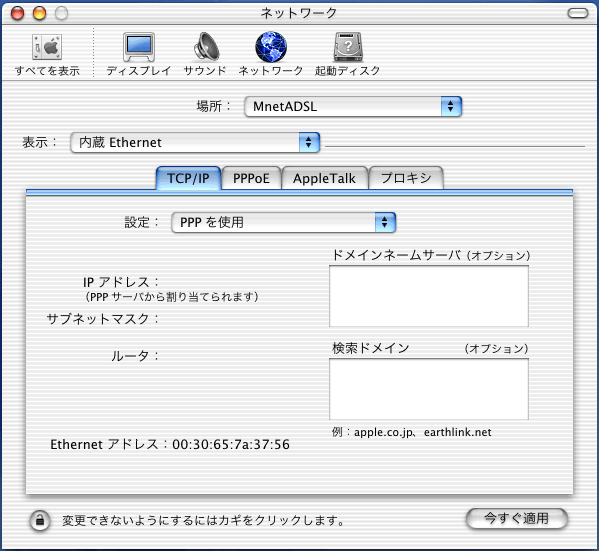
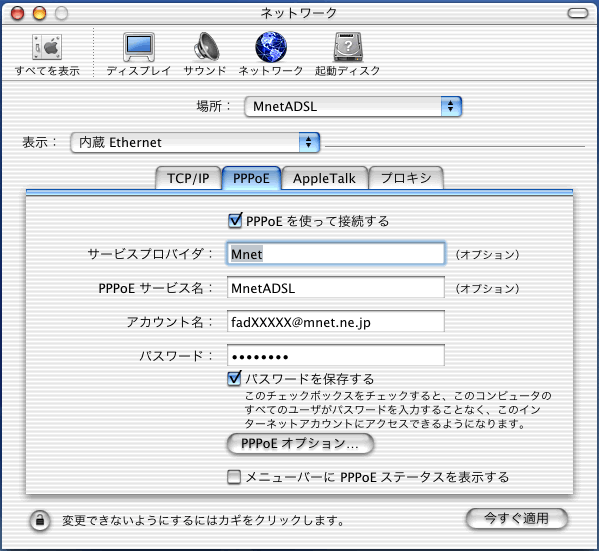
上記項目の設定方法は、下記の表をご参照下さい。
| PPPoE項目の設定について |
|
| サービスプロバイダ | MnetADSL |
| PPPoEサービス名 | MnetADSL |
| アカウント名 | 1.5Mの場合 fad*****@mnet.ne.jp |
| 8Mの場合 fad*****@adsl8.mnet.ne.jp | |
| 12Mの場合 fad*****@adsl12.mnet.ne.jp | |
| 24Mの場合 fad*****@adsl24.mnet.ne.jp | |
| 40M以上の場合 fad*****@adsl40.mnet.ne.jp | |
| パスワード | ・・・・・・・・ (接続登録証をご参照ください) |
| パスワードを保存する | チェックを入れますとパスワードを 再入力する必要がなくなります |
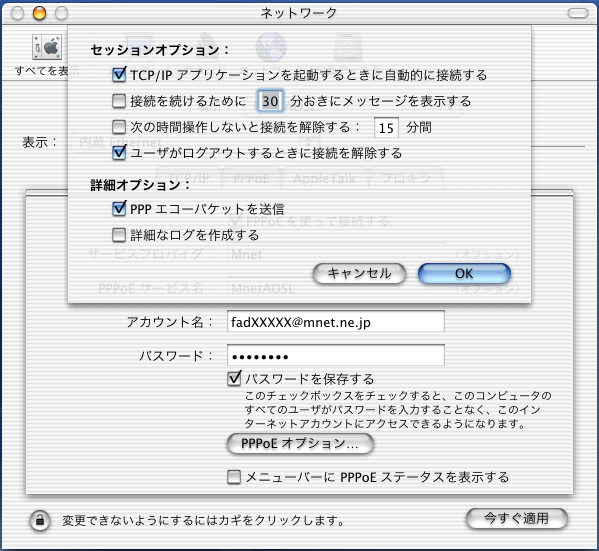
| PPPoEオプション | 次のステップ(4)をご参照ください |
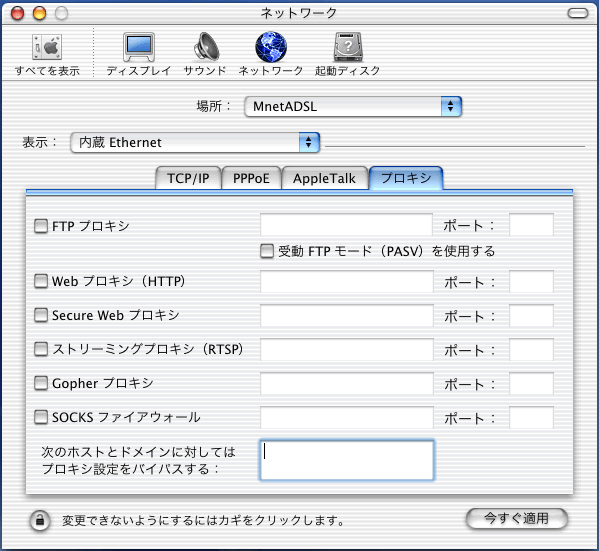
表示:内蔵 Ethernet 設定:PPPを使用
確認できましたら、『今すぐ適用』のボタンをクリックし、画面左上のボタンでウィンドウを閉じます。
| エムネットサポート窓口 | ||
| 【サポート電話番号】 |
0120-883-280 |   Copyright 2003 Mnet Inc. |
| 【サポート専用メールアドレス】 |
support@mnet.ne.jp | |
| 【受付時間】 |
10:00 〜 19:00 (平日のみ 土日祝休み) | |
| ※土曜日・日曜・祝日は、お休みとさせて頂きます。 | ||