| フレッツ接続ツールでのBフレッツの接続設定方法 |
| |
| Macintosh OS 7〜9では、フレッツ接続ツールを使ってインターネット接続・切断を行います。 |
| |
| (フレッツ接続ツールのインストール) |
| フレッツ接続ツールのインストールにつきましては、NTT様よりお届きのフレッツ接続ツールのマニュアルを参照しながら、インストールを行ってください。 |
| |
| 【TCP/IPの設定】 |
| TCP/IPでの設定は、インターネットへの接続方法を設定します。 |
| |
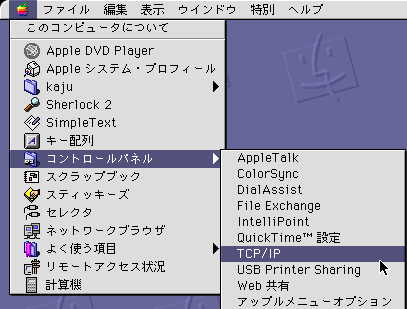
| 1.『アップルメニュー』→『コントロールパネル』→『TCP/IP』を選択します。 |
|
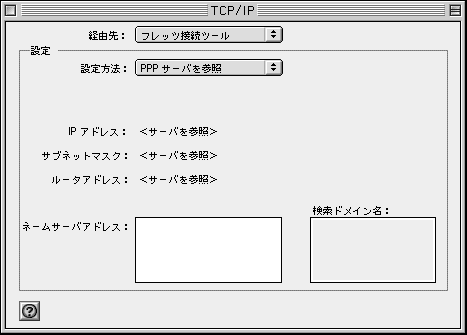
| 2.下記画面が表示されましたら、表を参考に設定を入力していきます。 |
| 経由先 |
フレッツ接続ツール |
| 設定方法 |
PPPサーバを参照 |
ネームサーバアドレス |
空白にします |
検索ドメイン名 |
空白にします |
|
| |
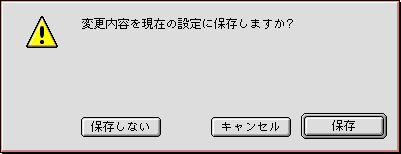
設定が終わりましたら、画面左上のシェードボタンをクリックします。
設定を変更された場合は、下記画面が表示されますので、『保存』ボタンをクリックします。 |
|
| |
| 【フレッツ接続ツールの設定】 |
| 1.デスクトップ上の『フレッツ接続ツール alias』をダブルクリックします。 |
|
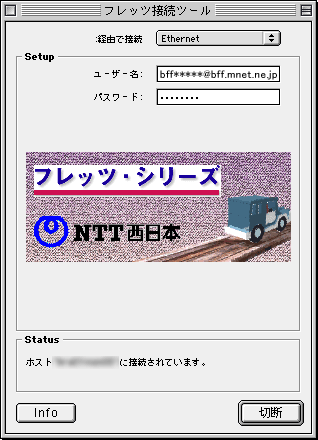
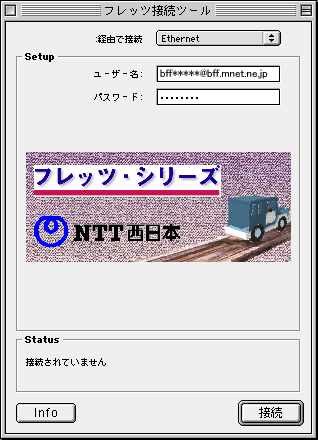
| 2..『フレッツ接続ツール』の画面が表示されますので、設定を入力していきます。 |
| 経由で接続 |
Ethrnet |
| ユーザー名 |
ファミリータイプ |
bff*****@bff.mnet.ne.jp |
| ベーシックタイプ |
bfb*****@bfb.mnet.ne.jp |
| マンションタイプ |
bfm*****@bfm.mnet.ne.jp |
| パスワード |
・・・・・・・・ (インターネット接続登録証参照) |
|
|
| 設定が完了しましたら、『接続』のボタンをクリックして下さい。 以上で設定は終了です。 |
| |
|
| (参考) |
| |
| |
|
| 切断方法 |
| |
| |
| |
| 上記画面の『切断』ボタンを押します。 |
| |
| 以上でインターネットの接続の切断方法は終了です。 |
| |
| エムネットサポート窓口 |
| 【サポート電話番号】 |
0120-883-280 |
Copyright 2003 Mnet Inc.
|
| 【サポート専用メールアドレス】 |
support@mnet.ne.jp |
| 【受付時間】 |
10:00 〜 19:00 (平日のみ 土日祝休み) |
| ※土曜日・日曜・祝日は、お休みとさせて頂きます。 |
|